参与 Wiki
1. 配置编辑环境
-
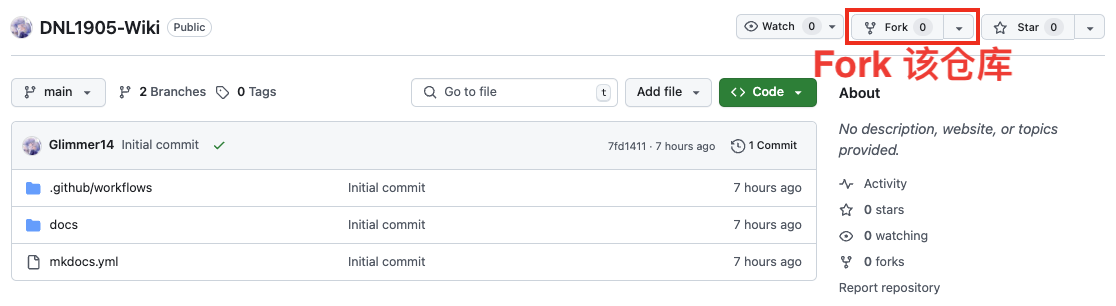
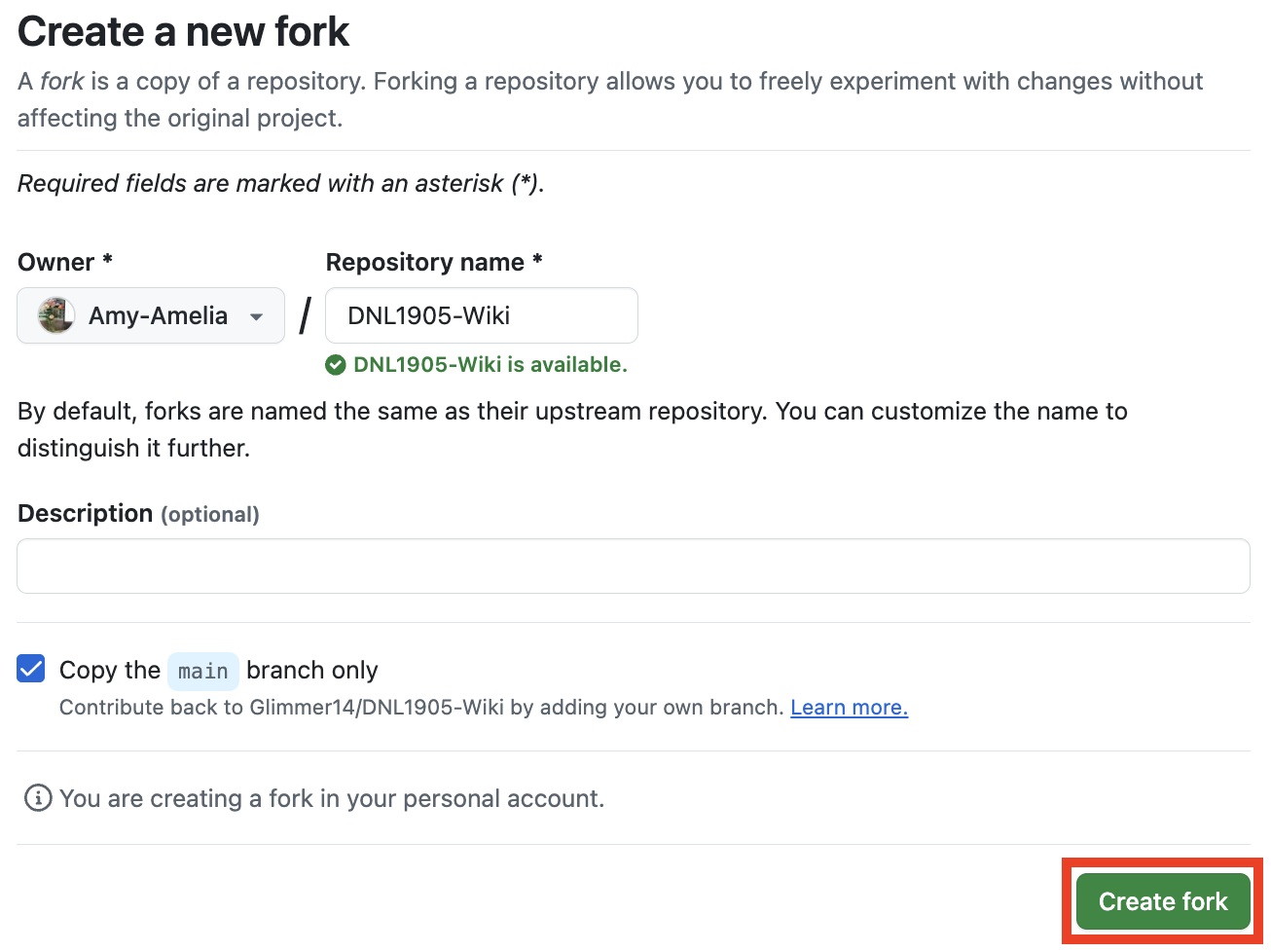
进入 https://github.com/Glimmer14/DNL1905-Wiki仓库,点击 fork。
-
继续点击 Create fork。
-
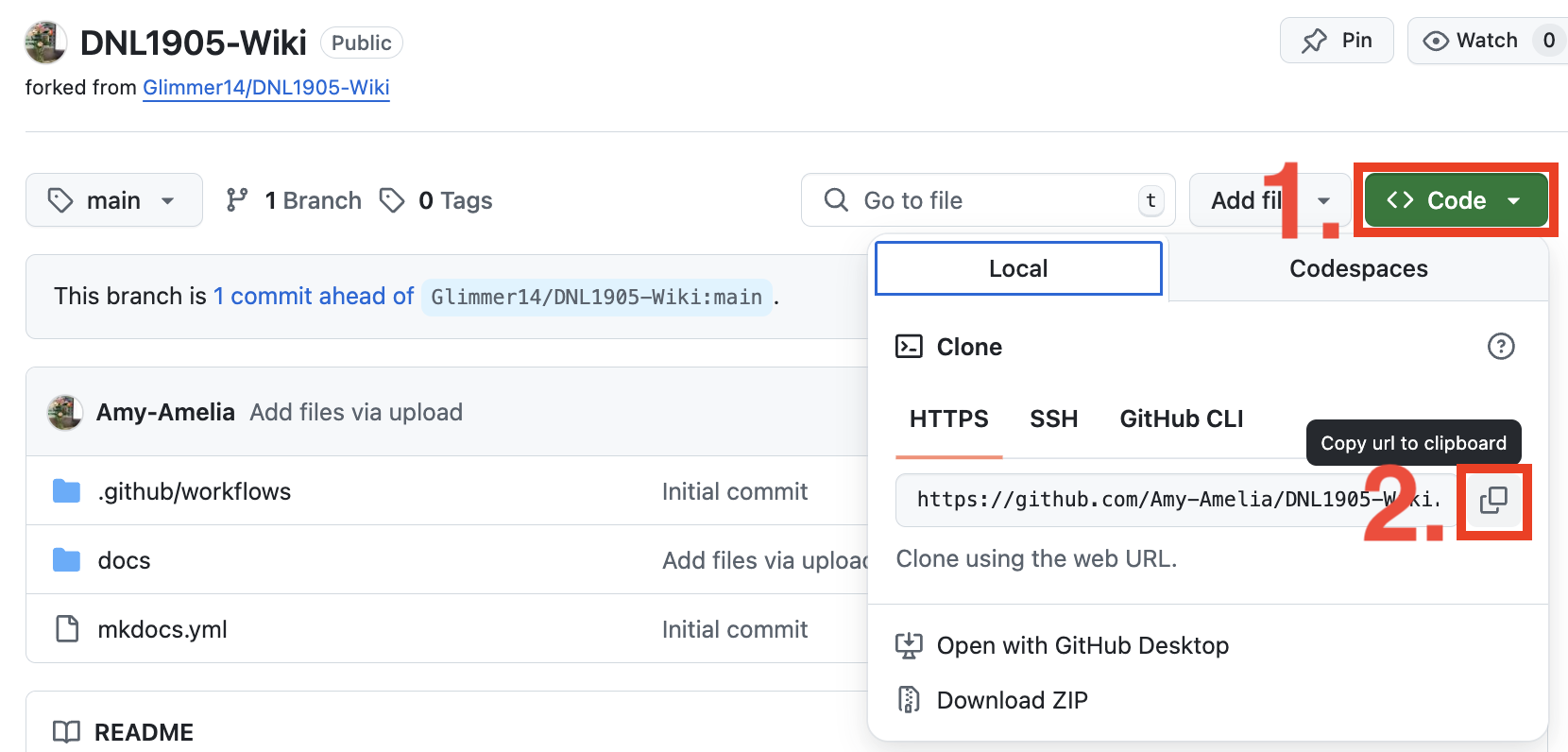
在 fork 的仓库里点击 code 之后复制链接。
-
在搜索栏中输入
cmd,然后点击命令提示符打开 cmd。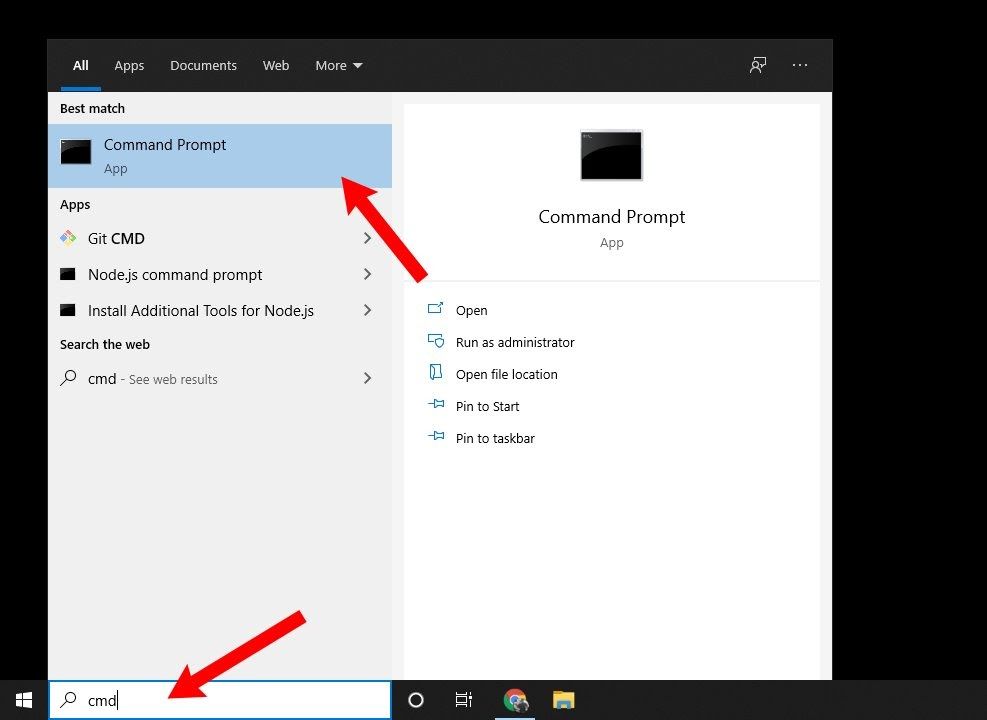
-
在 cmd 中输入
git clone + 刚刚复制的链接后,按下回车,将网站源码下载至本地,比如样例所示链接为https://github.com/Amy-Amelia/DNL1905-Wiki.git,则输入(怕你不知道提醒一下,代码框最右边有复制按钮): -
输入以下代码进入文件目录。
-
进入目录后输入复制粘贴以下代码,配置 Python 虚拟环境并安装依赖:
-
输入
code .以在 vscode 里打开项目。 -
在 vscode 界面输入
ctrl+J打开 terminal 终端。 - 在终端里输入
.\venv\Scripts\activate激活环境。 - 输入
mkdocs serve来启动本地服务器。 - 按住
ctrl点击弹出的 http://127.0.0.1:8000 链接,跳转至浏览器可对项目进行预览。
至此,编辑项目的环境就搭建好啦!
2. 编辑内容
接下来就可以使用 markdown 格式进行内容编辑,如果还不会 markdown 语法,可以先看markdown 语法部分,能被识别为 wiki 的 markdown 文件应在文件的开头插入 YAML Front Matter。
在 vscode 左侧的的 docs 文件中选择对应的文件夹创建新的 markdown 文件(以.md结尾的文件)。使用 markdown 语法进行编辑。
编辑好后,需要手动在仓库首级的 mkdocs.yml 中设置导航。
例如在 参与 Wiki 中增加 准备工作 的话( 准备工作 对应的 md 文件路径为 docs/how_to_edit/pre_work.md),且希望放在 前言 和 修改 Wiki 之间,请在 nav 中增加如下高亮内容:
nav:
  - 首页: index.md
  - 参与 Wiki:
      - 前言: how_to_edit/say_something.md
      - 准备工作: how_to_edit/pre_work.md
      - 修改 Wiki: how_to_edit/how_to_do.md
      - Markdown 语法: how_to_edit/markdown.md
3. 提交修改并推送到你的 Fork 仓库
编好内容后,在 terminal 中按下 ctrl + c 以退出 mkdoc serve,输入以下内容将项目提交到 fork 的仓库:
- 输入:
- 输入以下内容简述你的修改:
- push 到仓库中:
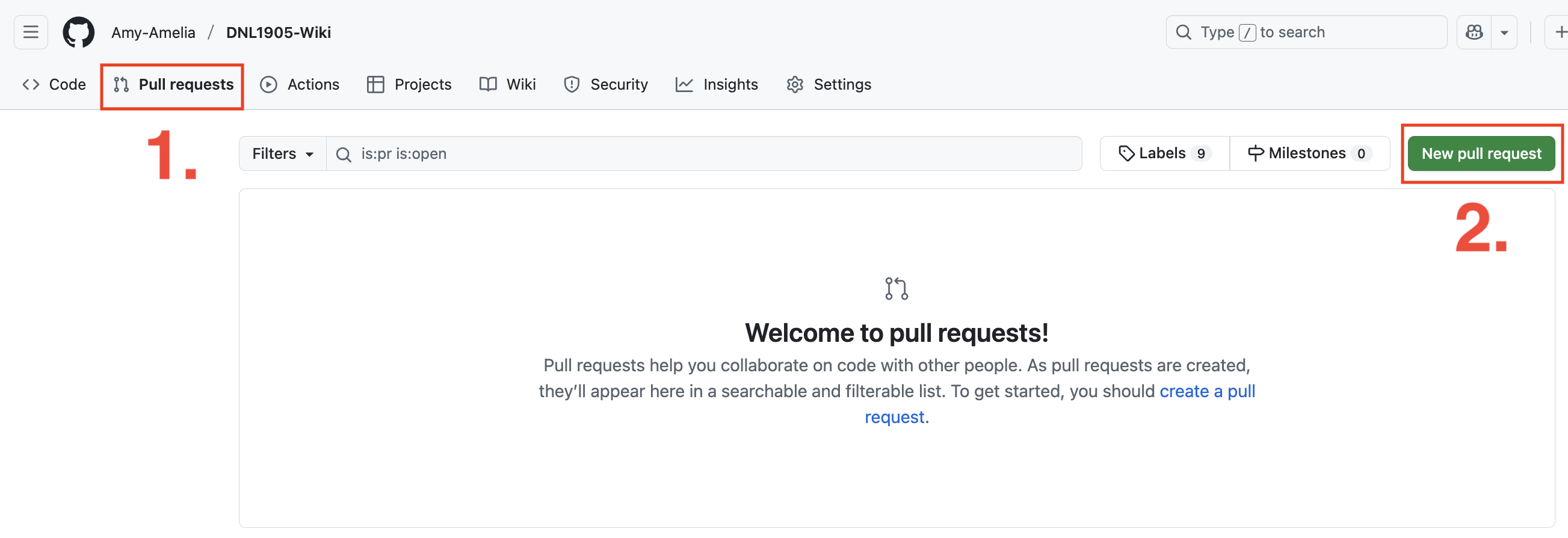
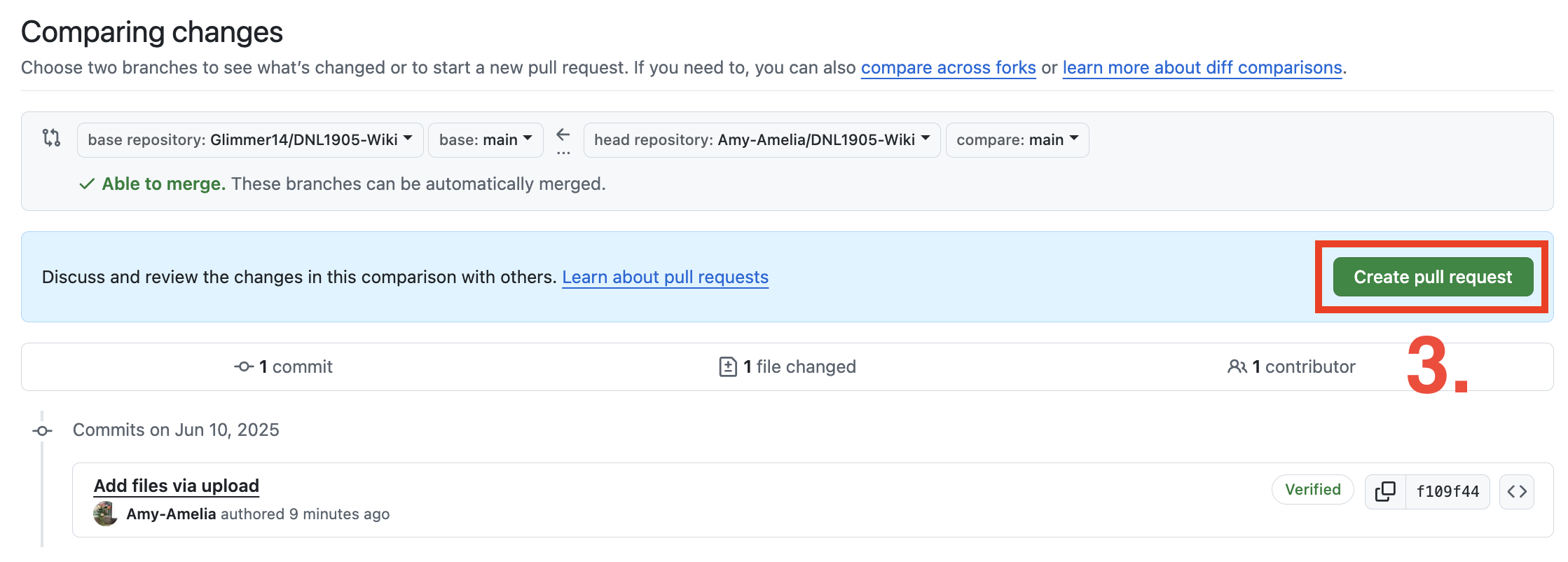
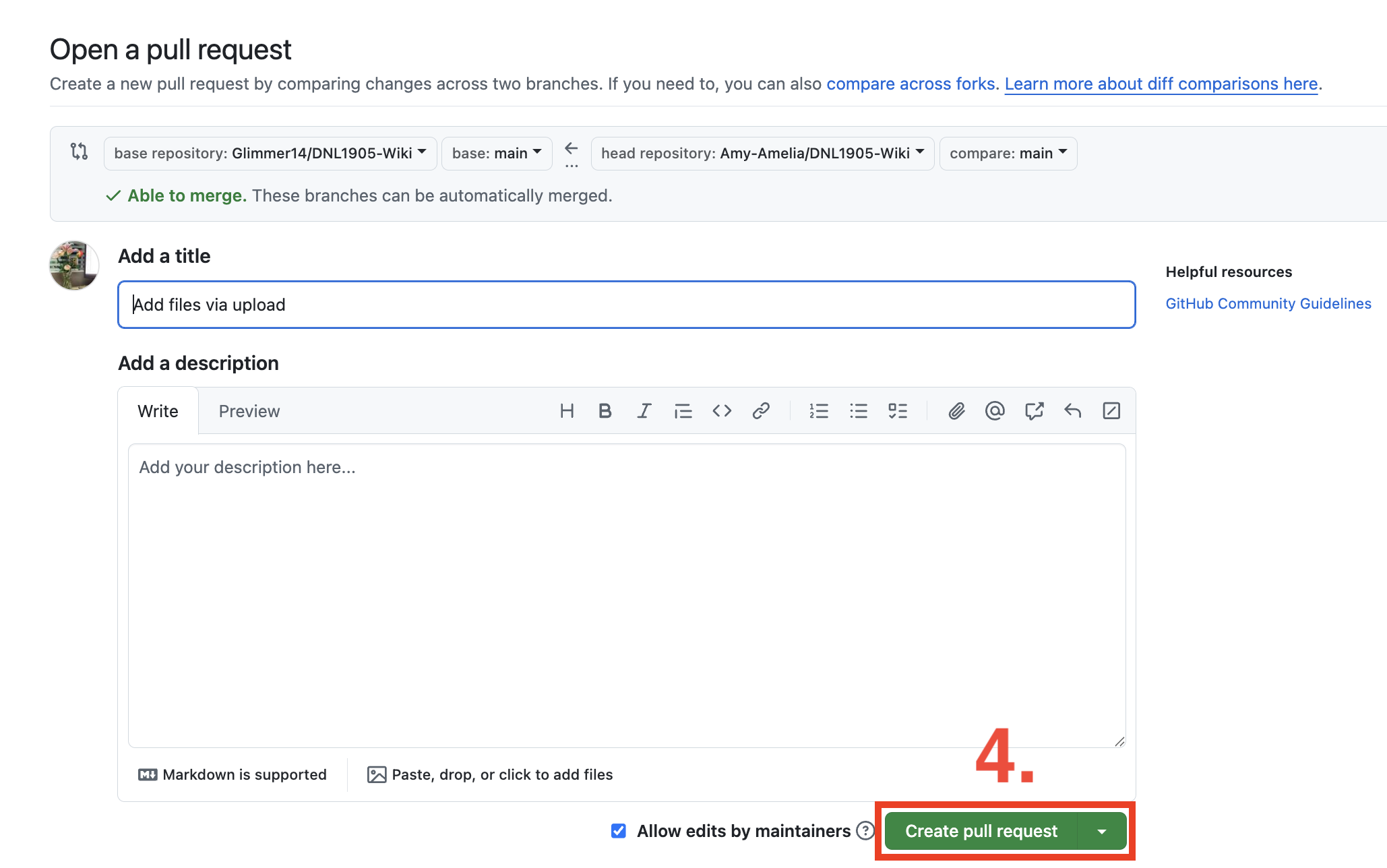
4. 提交 PR